Showing posts with label Ubuntu Linux. Show all posts

Monday, August 13, 2012

উবুন্টুর বুটেবল ইউএসবি তৈরি করুন

আপনি উবুন্টুর যে আইসো (.iso) ফাইলটি নামিয়েছেন, ইচ্ছে করলে সেটিকে সিডি/ডিভিডিতে রাইট না করে শুধুমাত্র ইউএসবি স্টিকে (পেন ড্রাইভ) বিশেষভাবে রাইট করেও উবুন্টু ইন্সটল করা যায়। ইউএসবি থেকে বুট করতে হলে মাদারবোর্ডের বায়োস সেটিং-এ কিছু পরিবর্তন করতে হবে। প্রথমে ইউএসবি ডিভাইস বুট করার অপশনটি চালু করতে হবে। তবে মাদারবোর্ড যদি পুরনো হয় তবে সেটা ইউএসবি স্টিক থেকে বুট সাপোর্ট নাও করতে পারে। এজন্য প্রথমেই জেনে নিন আপনার মাদারবোর্ড ইউএসবি বুট সাপোর্ট করে কিনা। যদি না করে তবে সিডি/ডিভিডি থেকেই উবুন্টু ইন্সটল করুন।

আসুন তাহলে দেখে নিই কীভাবে উইন্ডোজ বা উবুন্টু থেকে আপনার ইউএসবি স্টিককে উবুন্টুর আইসো দিয়ে বুটেবল করবেন।
  • উইন্ডোজ থেকে ইউএসবি বুটেবলঃ
১। ইউএসবি স্টিককে বুটেবল করতে হলে উইন্ডোজে আলাদা সফটওয়্যার দরকার হয়। এক্ষেত্রে ইউনেটবুটিন সবচেয়ে ভালো অপশন। এখান থেকে ডাউনলোড করুন।
২। এটা ইন্সটলের দরকার নেই , .exe ফাইলটি ডাবল ক্লিক করে ইউনেটবুটিন চালান।
৩। নীচের ছবির মত Disk Image অংশে আপনার ISO ইমেজটা দেখিয়ে দেবেন।
৪। Drive এর জায়গায় আপনার ইউএসবি স্টিকটি সিলেক্ট করুন ( সাধারণত বাই ডিফল্ট সিলেক্ট করাই থাকে )।
৫। Ok ক্লিক করলেই বুটেবল ইউএসবি স্টিক তৈরি হয়ে যাবে।
  • উবুন্টু থেকে ইউএসবি বুটেবলঃ
১। উবুন্টুতে এজন্য আলাদা কোন সফটওয়্যারের দরকার নেই।
২। System > Administration > Startup Disk Creator ক্লিক করুন।
৩। Source disc image (.iso) or CD অংশে আপনার ডাউনলোড করা উবুন্টুর আইসো ফাইলটা দেখিয়ে দিন।
৪। Disk to use অংশে আপনার ইউএসবি স্টিক (পেন ড্রাইভ) দেখিয়ে দিন।
৫। Make Startup Disk এ ক্লিক করুন। এবার বুটেবল ইউএসবি ড্রাইভ তৈরি হয়ে যাবে।
আপনি যদি আরো বিস্তারিতভাবে পদ্ধতিগুলো জানতে চান কিংবা উপরের পদ্ধতিতে কোনো কিছু বুঝতে সমস্যা হয়, তবে উবুন্টুর সাইটে বিস্তারিত দেখতে পারেন। সাইটের দ্বিতীয় অংশ “Burn your CD or create a USB drive” তে বার্ন করার পদ্ধতি নিয়ে ছবিসহ আলোচনা করা হয়েছে। সাইটটিতে আপনি নিচের মত স্ক্রিনশট পাবেন।
উপরের ছবির মত :১: নম্বর ধাপে সিডি/ডিভিডি না ইউএসবি কে বুটেবল করতে চান সেটা পছন্দ করুন। :২: নম্বর ধাপে আপনার অপারেটিং সিস্টেম নির্বাচন করুন। তারপর :৩: নম্বর ধাপের “Show me how” বাটনে ক্লিক করলে ছবিসহ বিস্তারিত পদ্ধতি আপনার সামনে চলে আসবে।

তারপর এই পোস্ট টা পরলে ই হবে।
 

আলাদা পার্‌টিশন করে উবুন্টু ইন্সটল

উবুন্টু ইন্সটল করা

উবুন্টুর জন্য দুইটা পার্‌টিশন লাগে , একটা উবুন্টূর ইন্সটলেশন পার্‌টিশন , আরেকটার নাম সোয়াপ পার্‌টিশন ( উইন্ডোসের ভার্‌চুয়াল মেমরির কাজ এখানে করে সোয়াপ , এতে সুবিধা হল আপনি যদি উবুন্টু আর লিনাক্স মিন্ট ইন্সটল দেন তবে তারা দুজনেই ব্যবহার করবে একই সোয়াপ । অন্যদিকে উইন্ডোসের প্রত্যেকটা ইন্সটলেশন আলাদা আলাদা ভার্‌চুয়াল মেমরি স্পেস ব্যবহার করবে – হার্‌ডডিস্কের কি নিদারুন অপচয় !)
উবুন্টু ইন্সটলের জন্য সর্‌বনিম্ন ৫ জিবির একটা পার্‌টিশন হলেই হয় । তবে কাজের সুবিধার জন্য আমার রিকমেন্ডেশন থাকবে ১০ জিবির ইন্সটলেশন পার্‌টিশন আর ১ জিবি সোয়াপ ।
আপনি যদি উইন্ডোসে থেকেই পার্‌টিশন করেন তবে শেষের একটা ড্রাইভ ( ধরুন G: আপনার হার্‌ডডিস্কের শেষ ড্রাইভ তবে G: কে ভেঙ্গে দুইটা ড্রাইভ বানান – একটা হবে ১০ জিবি , আরেকটা ১ জিবি ।

চলুন কাজ শুরু করি –

প্রথমে আপনার বায়োস থেকে ফার্‌স্ট বুট ডিভাইস সিডি/ডিভিডি করে নিন ( করা না থাকলে ) ।
আপনাকে ভাষা নির্‌বাচন করতে বলবে – ইংরেজী নির্‌বাচন করে এন্টার দিন ( বাংলা ও ব্যবহার করতে পারেন )
আপনাকে একটা মেন্যু দিবে এমনঃ
Try ubuntu without any change to your computer
Install Ubuntu
যারা যারা আগেই পার্‌টিশন করে নিয়ে নিয়েছেন তারা সিলেক্ট করবেন Install Ubuntu আর সোজা চলে যাবে এই টিউটরিয়ালের ইন্সটলেশন অংশে । আর যারা পার্‌টিশন করেননি তারা সিলেক্ট করবেন Try ubuntu without any change to your computer ।
পার্‌টিশন করার
বুট হওয়ার পর উবুন্টুর ডেস্কটপ আসবে । সেখানে উপরে থাকা System মেন্যু তে গিয়ে Administration থেকে Partition Editor এ যান ।


নতুন পার্‌টিশন করার জন্যতো জায়গা দরকার , আর সেটা আসতে হবে আপনার আরেকটা পার্‌টিশন ভেঙ্গেই ! আগে পার্‌টিশন ভেঙ্গে নেই …

(পার্‌টিশন তিন রকমঃ প্রাইমারি , এক্সটেন্ডেড আর লজিক্যাল । উবুন্টুর ইন্সটলের ড্রাইভটা লজিক্যাল হলেও সমস্যা নাই । তাই আমরা কাজের সুবিধার জন্য শেষ পার্‌টিশন বেছে নিবো , এটাকেই পার্‌টিশন করব । )

Partition Editor খুলার পর পার্‌টিশনের লিস্ট দেখাবে । শেষ পার্‌টিশনটাতে রাইট বাটন ক্লিক করুন – Resize/Move নামে একটা অপশন পাবেন তাতে ক্লিক করুন । রিসাইজের উইন্ডো আসবে ।


এখানে ড্রাইভের এরোকে বামে টেনে প্রয়োজনমত কমিয়ে নিন , অথবা Free Space Following এ যতটুকু স্পেস কমাতে চান তা দিন । আমাদের দরকার ১০+১ = ১১ জিবি = ১১২৬৪ এম বি । এতটুকু কমিয়ে নিন । Resize/Move এ ক্লিক করে রিসাইজ করে নিন ।
এবার আমাদের খালি যায়গা ব্যবহার করে দুইটা নতুন পার্‌টিশন করব । খালি যায়গায় রাইট বাটন ক্লিক করে New এ ক্লিক করুন । নতুন পার্‌টিশন করার উইন্ডো আসবে ।


এখানে ডিফল্ট ভাবে পুরো স্পেস ( ১১ জিবি ) থাকে , টেনে ডানদিকে ১ জিবি খালি করুন বা Free space Following এ ১ জিবি = ১০২৪ মেগা করে নিন ।
Create as এ Logical Partition থাকবে – পরিবর্‌তনের দরকার নেই ।
File System থেকে ext3 সিলেক্ট করুন ।
Add বাটনে ক্লিক করে পার্‌টিশনটা এড করে নিন ।


বাকি খালি যায়গায় আবার উপরের মত নতুন পার্‌টিশন করুন । এখানে প্যারামিটার কিছু পরিবর্‌তন হবেঃ
Create as এ Logical সিলেক্ট করে নিন ।
File System এ সিলেক্ট করুন swap ।
Add বাটনে ক্লিক করে পার্‌টিশনটা যোগ করে দিন । ব্যস ! আমাদের পার্‌টিশনের কাজ শেষ!
উবুন্টু ইন্সটলেশনঃ

আশা করি আপনার এখন দুইটা পার্‌টিশন আছে । একটা ১০ জিবির ext3 পার্‌টিশন আরেকটা ১ জিবির swap . চলুন ইন্সটল করে নেই । যারা উবুন্টুতে পার্‌টিশন করেছেন তারা ডেস্কটপে থাকা “install” বাটনে ক্লিক কঅরে ইন্সটল চালু করেন । আর যারা উইন্ডোসে পার্‌টীশন করে “Install Ubuntu” দিয়েছেন তাদেরতো ইতোমধ্যে চালু হয়েই গিয়েছে ।

প্রথম উইন্ডোটা Location এর । Region এ সিলেক্ট করুন Asia … City এ সিলেক্ট করুন Dhaka । ( ধরে নিচ্ছি আপনি বাংলাদেশে এবং টাইম জোন ঢাকা , এখানে চিটাগাং ও পাবেন ! )
Forward দিন ।


আপনাকে ভাষা নির্‌বাচন করতে বলবে । ইংরেজী নির্‌বাচন করুন – বাংলা ব্যবহার করলে প্রথম বার উল্টা-পাল্টা লাগতে পারে ! Forward দিন ।


এর পর পাবেন Keyboard Layout । USA সাজেস্ট করা আছে । সেটাই রেখে দিন । ইচ্ছা করলে বাংলাদেশের কি-বোর্‌ডও ব্যবহার করতে পারেন । Forward দিন । পার্‌টিশন ম্যানেজার খুলবে । ধাপটা একটু সাবধানে করবেন ।


আপনাকে চারটা আপশন দিবে ( যদি উইন্ডোস আগে থেকেই থাকে )
Install them side , choosing between them all startup . ( এই অপশনে হার্‌ডডিস্ক ২ ভাগ হয়ে যাবে ! )
Use the entire disk ( পুরো ডিস্ক উবুন্টকে দিয়ে দিবে !! )
Use the largest continuous space ( সবচেয়ে বড় খালি যায়গা )
Specify pertition manually ( এটাই আমাদের দরকার । এটা সিলেক্ট করুন) ।
Forward দিন ।


সকল পার্‌টিশনের লিস্ট পাবেন । আমাদের ১০ জিবির পার্‌টিশনটা বের করে সিলেক্ট করুন । Edit Partition এ ক্লিক করুন । একটা নতুন উইন্ডো পাবেন ।


Use as এ ext3 না থাকলে ext3 Journaling file system করে দিন ।
Format the partition এর বক্সে ক্লিক করে দিন ।
Mount Point এ একটা ব্যাক স্ল্যাশ “/” সিলেক্ট করুন । (ইউনিক্স/লিনাক্স টাইপ সিস্টেমে “/” হল রুট পার্‌টিশন )
OK করে বেরিয়ে আসুন ।


যারা উবুন্টুতে পার্‌টিশন করেছেন আর swap পার্‌টিশন করেছেন তাদের এটা করার দরকার নাই । যারা উইন্ডোসে করেছেন তাদের ১ জিবির পার্‌টিশনটা swap করতে হবে ।

১ জিবির পার্‌টিশনটা সিলেক্ট করে Edit Partition এ যান ।
Use as এ swap area সিলেক্ট করে নিন ।
Format the partition এর বক্সে ক্লিক করে দিন ।
OK করে বেরিয়ে আসুন ।


এর পরের ধাপ ব্যক্তিগত তথ্য নিয়ে -

Whats your name এ আপনার পুরো নাম দিতে পারেন ।
What name do you want to use to login? এ আপনি যে নাম দিলে লগ-ইন করতে চান তা দিন । সব ছোট হাতের অক্ষরে …
পাসওয়ার্‌ডের পাশাপাশি দুটো ঘরে দুইবার আপনার পাসওয়ার্‌ড দিন । পাসওয়ার্‌ড কিন্তু খুবই জরুরী মনে রাখবেন ।
নীচের দুটো অপশন আছে -

Log in automatically & Require a password to log in . ডিফাল্ট ভাবে Require a password to log in দেয়া থাকে ।
Log in automatically দিলে স্টার্‌টের সময় ইউজারনেম পাসওয়ার্‌ড চাইবে না , সরাসরি উবুন্টু ডেস্কটপ চালু হয়ে যাবে ।
এর পরের ধাপে ইন্সটলেশন জানতে চাইবে উইন্ডোস থেকে কোণ কিছু ইম্পোর্‌ট করবে কিনা । এটা আপনার ইচ্ছা ।


এর পরের ধাপে উবুন্টু ইন্সটলেশনের সময় কি কি পরিবর্‌তন কঅরতে যাচ্ছে তার একটা সারাংশ দেখাবে । আপনার সিলেক্ট করা দুইটা ডিস্ক ফরম্যাট হচ্ছে কিনা খেয়াল করে দেখে নেবেন ।


Install বাটনে ক্লিক করুন । ইন্সটল শুরু হবে । মোটামুটি ৮ মিনিটের মত সময় লাগবে ইন্সটল হতে । ইন্সটল শেষ হলে আপনাকে ডিস্ক বের করে বলবে রিস্টার্‌ট দেয়ার জন্য ।

রিস্টার্‌ট দিয়ে অবশ্যই উবুন্টুতে লগ-ইন করবেন । আমি আবারো বলছি সরাসরি উবুন্টুতে লগ-ইন করবেন উইন্ডোসে না । এসময় উবুন্টু ইন্সটলেশন পরবর্তী কিছু কাজ করে , সেজন্য এটা জরুরী ।

ব্যস! উবুন্টু ইন্সটল হয়ে গেল । স্বাগতম উবুণ্টুর জগতে !!!!

সহজ পদ্ধতি-উবি দিয়ে উবুন্টু ইন্সটল

অনেকেই দেখলাম পার্টিশানের ঝামেলার কারণে লিনাক্স ইন্সটল করতে ভয় পাচ্ছেন।যারা এই ধরনের ভয় পাচ্ছেন তাদের জন্য অভ্রনীল ভাইয়ের লেখাটা অনুমতি সাপেক্ষে কপি করে দিলাম।মুল লেখার লিংক এখানে
------------------------------------------------------------------------------------------------------------------------------------------------------
অনেকেই উবুন্টু ইন্সটল করতে খুব ভয় পায়। কারন বেশির ভাগ লোকজনই ফরম্যাটের ঝামেলায় যেতে চায়না। তাদের জন্য একদম সহজভাবে উবুন্টু ইন্সটল একটা চমৎকার পদ্ধতি হল উবি (Wubi) ব্যবহার করা। উবি দিয়ে যে কেউ কোন ঝামেলা ছাড়াই উইন্ডোজ পিসিতে উইন্ডোজের যেকোন সফটওয়্যার ইন্সটল করার মত করেই উবুন্টু ইন্সটল করতে পারবে। এজন্য বাড়তি কোন সফটওয়্যার বা অন্য কিছুরও দরকার নেই। নতুন ব্যবহারকারীরা উবুন্টু ইন্সটল করতে গিয়ে পার্টিশন নিয়ে না জানার কারণে প্রায়ই গন্ডগোল করে ফেলে, যার ফলে পার্টিশন মুছে যেতে পারে। উবি দিয়ে ইন্সটল করা হলে আপনার পার্টিশানগুলো হেরফের হবার কোন আশংকাই নেই। তাহলে আসুন দেখি কিভাবে উবি দিয়ে উবুন্টু ইন্সটল করতে হয়।

১। উইন্ডোজ চালু থাকা অবস্থায় আপনার পিসিতে উবুন্টুর সিডি বা বুটেবল ইউএসবি স্টিকটি প্রবেশ করান।

২। অটোরান অন করা থাকলে স্বয়ংক্রিয়ভাবেই উবি চালু হবে। যদি অটোরান অফ করা থাকে বা স্বয়ংক্রিয়ভাবে উবি চালু না হয়, তাহলে সিডি ড্রাইভ বা ইউএসবি ড্রাইভে গিয়ে (নীচের ছবি দ্রষ্টব্য) wubi.exe ফাইলটি ডাবল ক্লিক করে ওপেন করুন।
৩। এবার নীচের ছবির মত একটি উইন্ডো খুলবে। সেখান থেকে Install inside Windows অপশনটি সিলেক্ট করুন।
৪। এবার সেটিংসগুলো ঠিক করুন। যে ড্রাইভে উবুন্টু ইন্সটল করতে চান সেখানে মিনিমাম ছয় গিগাবাইট জায়গা খালি থাকতে হবে। নীচের ছবিতে C: ড্রাইভ দেখানো হয়েছে, আপনি এখানে আপনার পছন্দমত যেকোন ড্রাইভ সিলেক্ট করতে পারবেন।
৫। User­name ও Password ফিল্ডে উবুন্টুতে আপনি যে ইউজারনেম ও পাসওয়ার্ড দিতে চান সেটা দিয়ে ফেলুন।
৬। এবার Install এ ক্লিক করলেই উবুন্টু ইন্সটল প্রক্রিয়া শুরু হয়ে যাবে।
৭। ইন্সটলেশান শেষ হলে পিসি রিবুট করার অপশন আসবে। পিসি রিবুট করুন।
৮। পিসি রিবুট হলে নীচের মত একটা মেন্যু পাবেন যেখান থেকে আপনি সহজেই উইন্ডোজ বা উবুন্টু যেকোন একটা অপারেটিং সিস্টেম কে বেছে নিতে পারবেন। উবুন্টু সিলেক্ট করে Enter চাপুন, ব্যস এবার চালু হয়ে যাবে উবুন্টু।
এভাবে আপনি উইন্ডোজ থেকেই উবুন্টু ইন্সটল করতে পারবেন। আর উবুন্টু যদি মুছে ফেলতে চান তবে উইন্ডোজের কন্ট্রোল প্যানেল থেকে যেকোন সাধারণ সফটওয়্যার মুছে ফেলার মত করেই সেটা মুছতে পারবেন। আপনি যদি উবুন্টু চেখে দেখতে চান তাহলে উবি দিয়ে উবুন্টু ব্যবহার ঠিক আছে। কিন্তু আপনি যদি উবুন্টু শুধু চেখে দেখতে না চান বরং সম্পূর্নরূপে ব্যবহার করতে চান তাহলে উবি দিয়ে ইন্সটল না করাটাই ভাল। তবে নতুন ব্যবহারকারীদেরকে উবুন্টু চেখে দেখার জন্য উবি নিঃসন্দেহে চমৎকার একটি পদ্ধতি।

উবুন্টুর বুটেবল ইউএসবি তৈরি করুন

আপনি উবুন্টুর যে আইসো (.iso) ফাইলটি নামিয়েছেন, ইচ্ছে করলে সেটিকে সিডি/ডিভিডিতে রাইট না করে শুধুমাত্র ইউএসবি স্টিকে (পেন ড্রাইভ) বিশেষভাবে রাইট করেও উবুন্টু ইন্সটল করা যায়। ইউএসবি থেকে বুট করতে হলে মাদারবোর্ডের বায়োস সেটিং-এ কিছু পরিবর্তন করতে হবে। প্রথমে ইউএসবি ডিভাইস বুট করার অপশনটি চালু করতে হবে। তবে মাদারবোর্ড যদি পুরনো হয় তবে সেটা ইউএসবি স্টিক থেকে বুট সাপোর্ট নাও করতে পারে। এজন্য প্রথমেই জেনে নিন আপনার মাদারবোর্ড ইউএসবি বুট সাপোর্ট করে কিনা। যদি না করে তবে সিডি/ডিভিডি থেকেই উবুন্টু ইন্সটল করুন।
আসুন তাহলে দেখে নিই কীভাবে উইন্ডোজ বা উবুন্টু থেকে আপনার ইউএসবি স্টিককে উবুন্টুর আইসো দিয়ে বুটেবল করবেন।
  • উইন্ডোজ থেকে ইউএসবি বুটেবলঃ
১। ইউএসবি স্টিককে বুটেবল করতে হলে উইন্ডোজে আলাদা সফটওয়্যার দরকার হয়। এক্ষেত্রে ইউনেটবুটিন সবচেয়ে ভালো অপশন। এখান থেকে ডাউনলোড করুন।
২। এটা ইন্সটলের দরকার নেই , .exe ফাইলটি ডাবল ক্লিক করে ইউনেটবুটিন চালান।
৩। নীচের ছবির মত Disk Image অংশে আপনার ISO ইমেজটা দেখিয়ে দেবেন।
৪। Drive এর জায়গায় আপনার ইউএসবি স্টিকটি সিলেক্ট করুন (সাধারণত বাই ডিফল্ট সিলেক্ট করাই থাকে)।
৫। Ok ক্লিক করলেই বুটেবল ইউএসবি স্টিক তৈরি হয়ে যাবে।

  • উবুন্টু থেকে ইউএসবি বুটেবল
১। উবুন্টুতে এজন্য আলাদা কোন সফটওয়্যারের দরকার নেই।
২। নিচের ছবির মত ড্যাশে যান এবং Startup লিখুন।

৩। Startup Disk Creator এ ক্লিক করুন।
৪। Source disc image (.iso) or CD অংশে আপনার ডাউনলোড করা উবুন্টুর আইসো ফাইলটা দেখিয়ে দিন।
৫। Disk to use অংশে আপনার ইউএসবি স্টিক (পেন ড্রাইভ) দেখিয়ে দিন।
৬। Make Startup Disk এ ক্লিক করুন। এবার বুটেবল ইউএসবি ড্রাইভ তৈরি হয়ে যাবে।

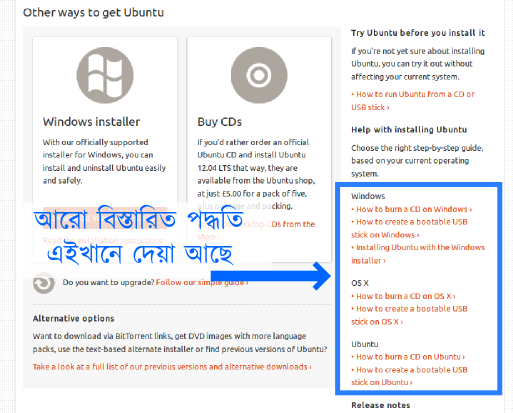
আপনি যদি আরো বিস্তারিতভাবে পদ্ধতিগুলো জানতে চান কিংবা উপরের পদ্ধতিতে কোনো কিছু বুঝতে সমস্যা হয়, তবে উবুন্টুর সাইটে বিস্তারিত দেখতে পারেন। সাইটের ডানপাশের অংশে “Help with installing Ubuntu” তে বার্ন করার পদ্ধতি নিয়ে ছবিসহ আলোচনা করা হয়েছে। সাইটটিতে আপনি নিচের মত স্ক্রিনশট পাবেন।

উইন্ডোজ এ উবুন্টু ইন্সটল করুন CD DVD ছাড়াই!!! (উবুন্টু ১১.০৪ ও ১০.১০ নিয়ে কিছু কথা)


উবুন্টু ১১.০৪ এসে গেছে, এর মাঝে অনেকেই হয়তবা ডাউনলোড করে ইন্সটল করে ফেলেছেন ।একে তো নেট থেকে এত কস্ট করে ডাউনলোড, তার উপর ৩০ টাকা দিয়ে DVD কিনে বার্ন করে ইন্সটল করতে হয় । আর যারা আমার মত উইন্ডোজ এর মাঝে পার্ট টাইম উবুন্টু ইউজার তাদের জন্য তো এক্সট্রা খরছ বলা যায় । এর উপর টিনের সেপাই এর মত যদি ৪.৭ জিবি নামান তাহলে নরমাল DVD(4.35gb)ডিস্ক দিয়ে হবে না । কিন্তু এমন যদি হয়, একটা software দিয়ে ইন্সটল করে নিলাম কোন ঝামেলা ছাড়াই । দেখা যাকঃ
ডাউনলোড লিঙ্কঃ
উবুন্টু ১১.০৪ (torrent)
উবুন্টু ১০.১০ (torrent)
DAEMON TOOLS

DAEMON TOOLS অনেকেই জানেন হয়ত সফটওয়্যার টার কথা। যারা জানেনে না তাদের বলছি, এটা দিয়ে ভার্চুয়াল ড্রাইভ বানানো যায় ।নাম দেওয়া থাকবে BD-ROM DRIVE(F:)
মানে আপনার পিসি এর DVD ROM এর মত আরেকটা ড্রাইভ তৈরি হবে ।প্রথমে DAEMON TOOLS ইন্সটল করে নিন। আশা করি পারবেন। দেখবেন ডেক্সটপ এ শর্টকাট হবে। ডাবল ক্লিক করে ঢুকুন, নিচে দেখবেন ফাইল ADD করার জন্য প্লাস দেওয়া একটা বাটন আছে । ক্লিক করে আপনি হার্ডডিস্ক থেকে উবুন্টু এর ISO ফাইল টি অপেন করুন ।
এর পর Play চিহ্নিত একটা বাটন দেওয়া আছে, ক্লিক করে মাউন্ট করুন।
আসল কাজ শেষ !
দেখুন আপনার ভার্চুয়াল ড্রাইভ BD-ROM DRIVE(F:) এ ফাইল অপেন হইসে । ওই ড্রাইভ এ WUBI.exe ফাইল টি ডাবল ক্লিক করে রান করুন।
দেখবেন লেখা আছে INSTALL INSIDE WINDOWS ।
ক্লিক করুন , আন্যান্য উইন্ডোজ এর সফটওয়্যার এর মত এটি ও ইন্সটল হয়ে যাবে ;)
মজার ব্যপার হল আপনি উইন্ডোজ এর CONTROL PANEL থেকে অন্য সফটওয়্যার এর মত UNINSTALL করতে পারবেন :)

খুব কঠিন হয়ে গেল নাকি ;), চেস্টা করে দেখুন, এত কঠিন নয় । তবে বলে রাখা ভাল, ১১.0৪ থেকে সবার ১০.১০ ভাল লেগেছে ।নতুন যারা উবুন্টু ব্যবহার করতে চান , তাদের ১০.১০ ব্যবহারের পরামর্শ দিব। এর জন্য টিনের সেপাই এর পোস্ট টি পড়তে পারেন। আমাদের সবার OPEN SOURCE সফটওয়্যার ব্যবহার করা উচিত ।
ধন্যবাদ সবাইকে ।

ওয়ানপ্লাসের নতুন অক্সিজেন ওএস ১৫ আসছে AI নিয়ে

  অ্যান্ড্রয়েড ১৫  এর ওপর ভিত্তি করে আসছে  ওয়ানপ্লাসের  অক্সিজেন    ওএস  ১৫। অক্টোবরের ২৪ তারিখ বাংলাদেশ সময় রাত ৯:৩০ এ আনুষ্ঠানিকভাবে অপ...